Hướng dẫn cài đặt phần mềm TakaCAD trên VinaCAD
Yêu cầu cấu hình:
- Hệ điều hành Windows 10 trở lên.
- Dung lượng RAM ≥ 4GB.
Bước 1:Truy cập Link tải phần mềm VinaCAD, đọc kỹ Điều khoản sử dụng. Sau khi đọc xong, nhấn tick vào ô "Tôi đã đọc và đồng ý với các điều khoản sử dụng trên" và chọn phiên bản VinaCAD mới nhất. Sau đó bấm tải xuống.

Bước 2: Sau khi gói cài đặt được tải về hoàn tất, mở thư mục chứa gói cài đặt và click chuột phải vào file cài đặt và chọn “Run as administrator”.
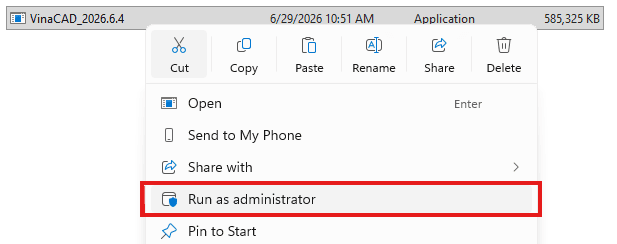
Bước 3:Thiết lập các tuỳ chọn cài đặt sau:
- Bấm "Next" để tiếp tục
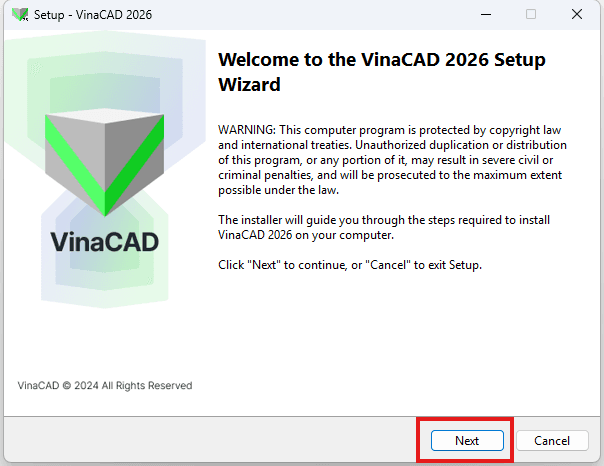
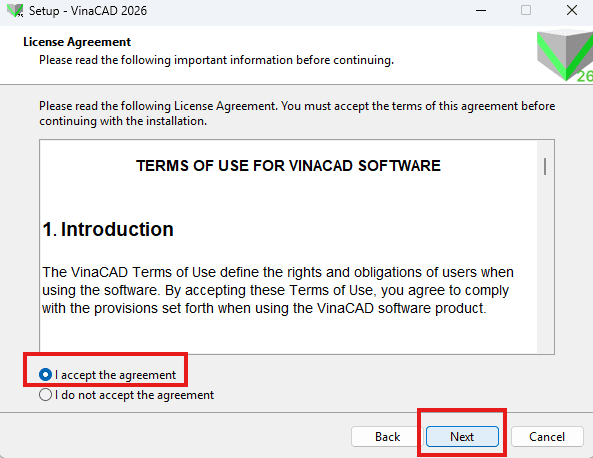
- Đồng ý với "Điều khoản sử dụng", sau đó bấm "Next" để tiếp tục.
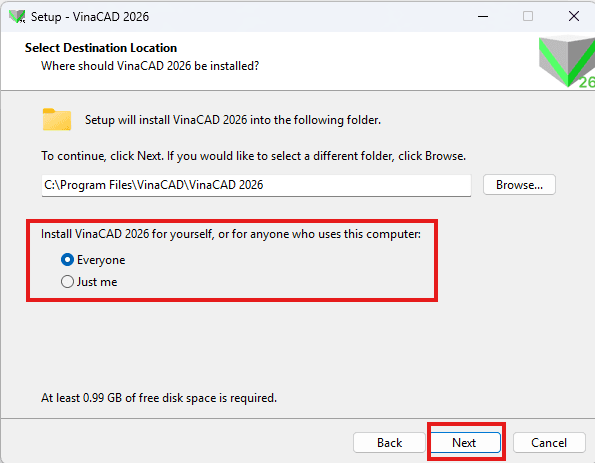
- Tuỳ chọn phân quyền người dùng sử dụng ấn dụng, sau đó ấn "Next".
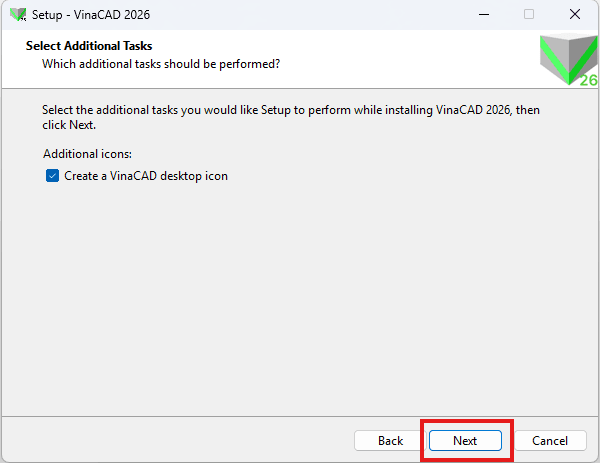
- Tạo icon ngoài desktop để tiện cho việc truy cập, sau đó chọn "Next".
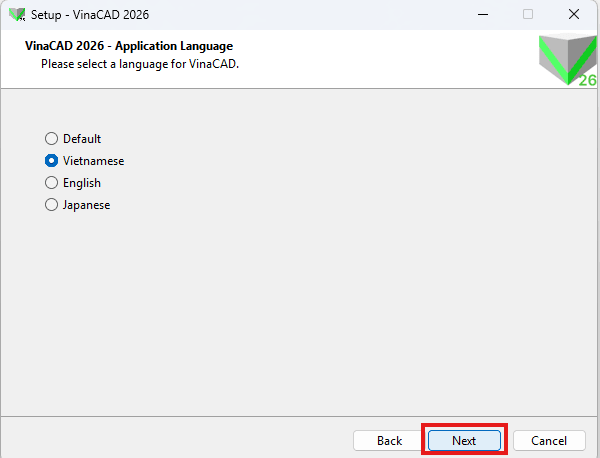
- Lựa chọn ngôn ngữ cho ứng dụng, sau đó tiếp tục.
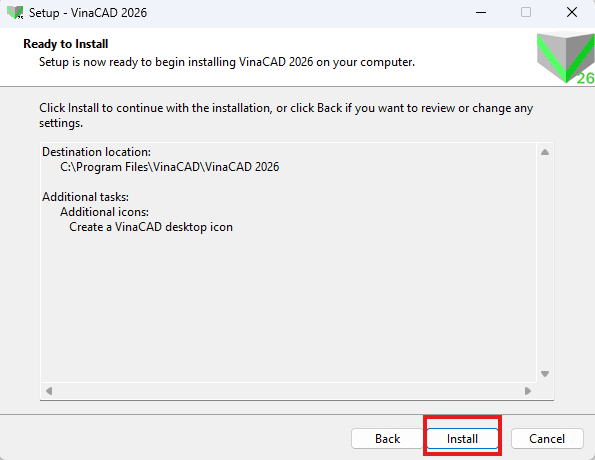
- Bấm "Install" để tiến hành cài đặt.
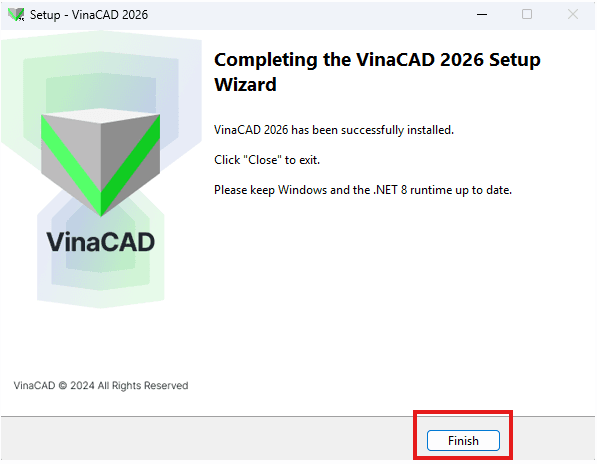
- Sau khi cài đặt hoàn tất, chọn "Finish" để hoàn tất tải về VinaCAD.
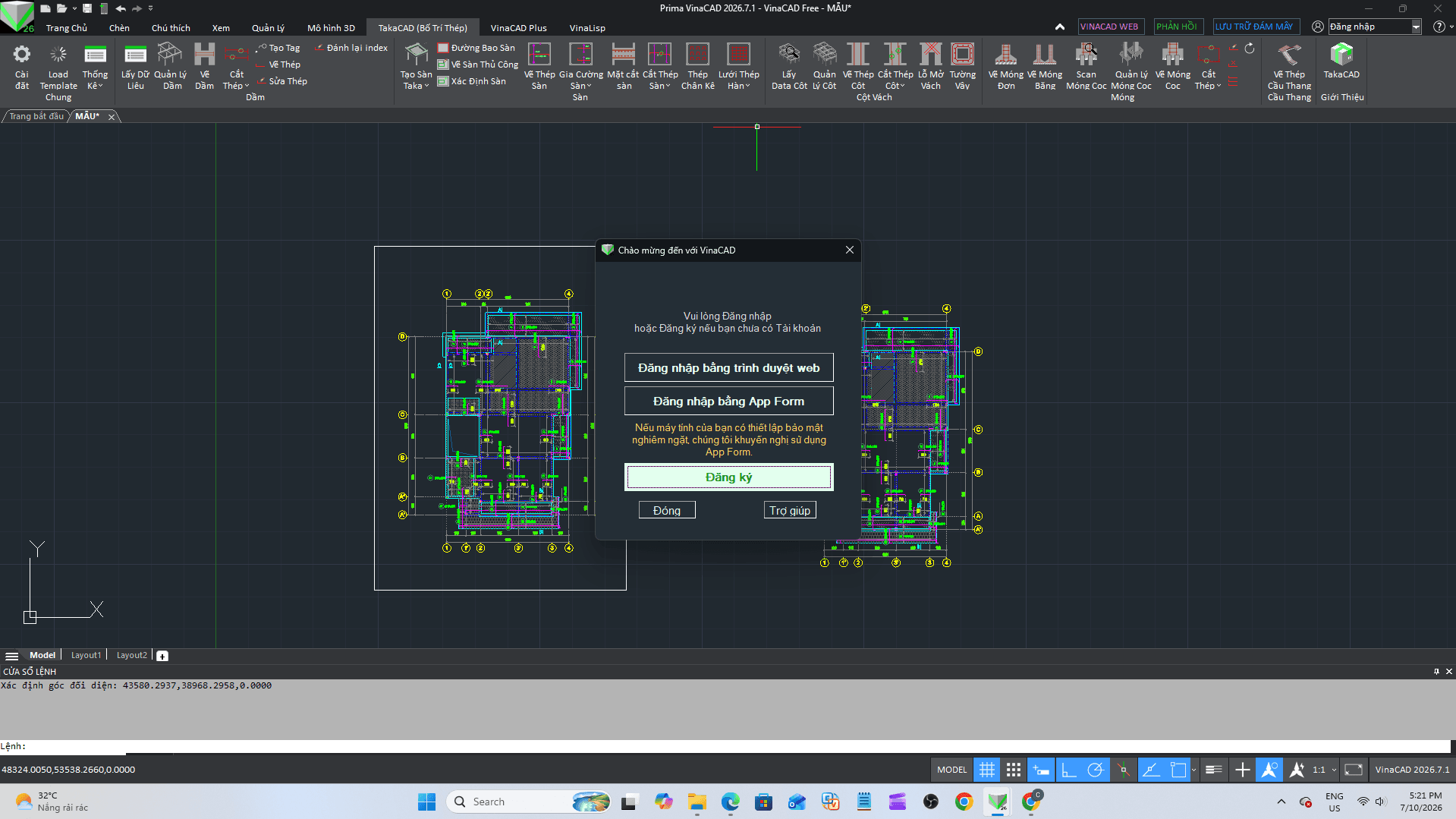
Bước 5: Khởi động phần mềm VinaCAD vừa cài đặt bằng biểu tượng ngoài desktop (hoặc ấn nút Windows/Command sau đó tìm phần mềm VinaCAD), chọn bản vẽ của bạn. Sau đó chuyển qua tab “TakaCAD” trên thanh công cụ ribbon, nếu chưa đăng nhập sẽ xuất hiện thông báo đăng nhập như hình dưới. Nếu đây là lần đầu bạn sử dụng, tham khảo video sau để xem hướng dẫn đăng nhập/đăng ký lần đầu.
Bước 6:Sau khi đăng nhập tài khoản thành công, màn hình hiển thị thông tin tài khoản. Hãy đóng cửa sổ đăng nhập bằng nút X ở góc trên bên phải và sử dụng các tính năng của TakaCAD trên thanh công cụ ribbon.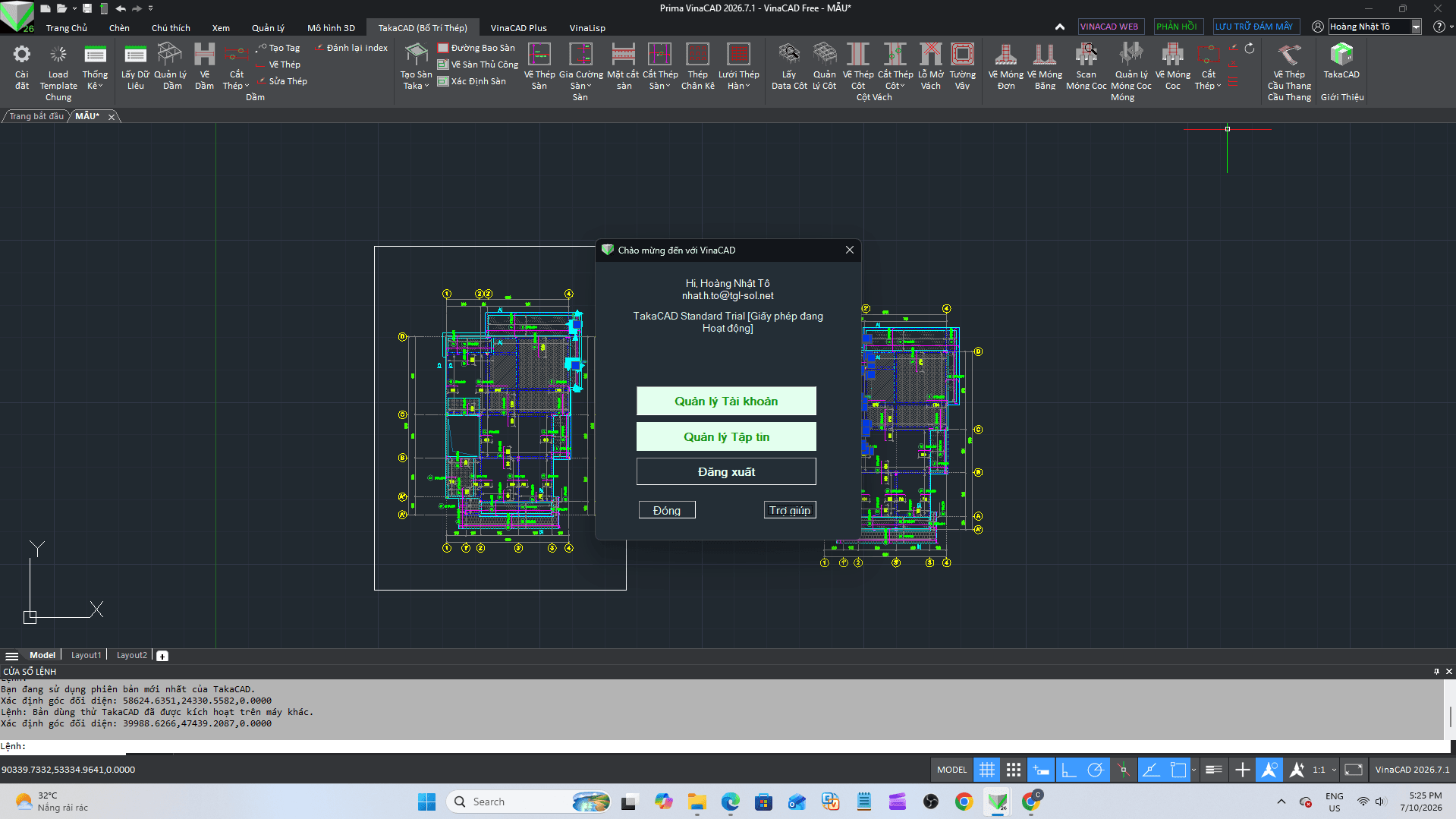
Nếu bạn gặp vướng mắc, đừng ngần ngại liên hệ với đội ngũ kỹ thuật qua Zalo nhé. Chúc các bạn thành công!